
社内研修、システム操作、制度変更の案内などを
動画にしたいと考えたとき、
多くの場合、既に説明用のPowerPoint資料が
手元にある状態ではないかと思います。
「この資料をそのまま動画にすれば
よいのではないか」
と考えるのは自然です。
しかし、
配布資料として完成しているPowerPointが、
そのまま動画にも適しているとは限りません。
配布資料は自分のペースで読み返せますが、
動画は一定の時間で自動で画面が切り替わります。
文字が多いスライドや
細かな表をそのまま映しても、
視聴者が理解する前に次へ進んでしまいます。
重要なのは、
単にMP4などの動画形式のファイルへ
変換することではありません。
資料を
「読ませるもの」
から
「見せるもの」
へ再設計し、
後から更新しやすい形で
映像と音声を組み立てることです。
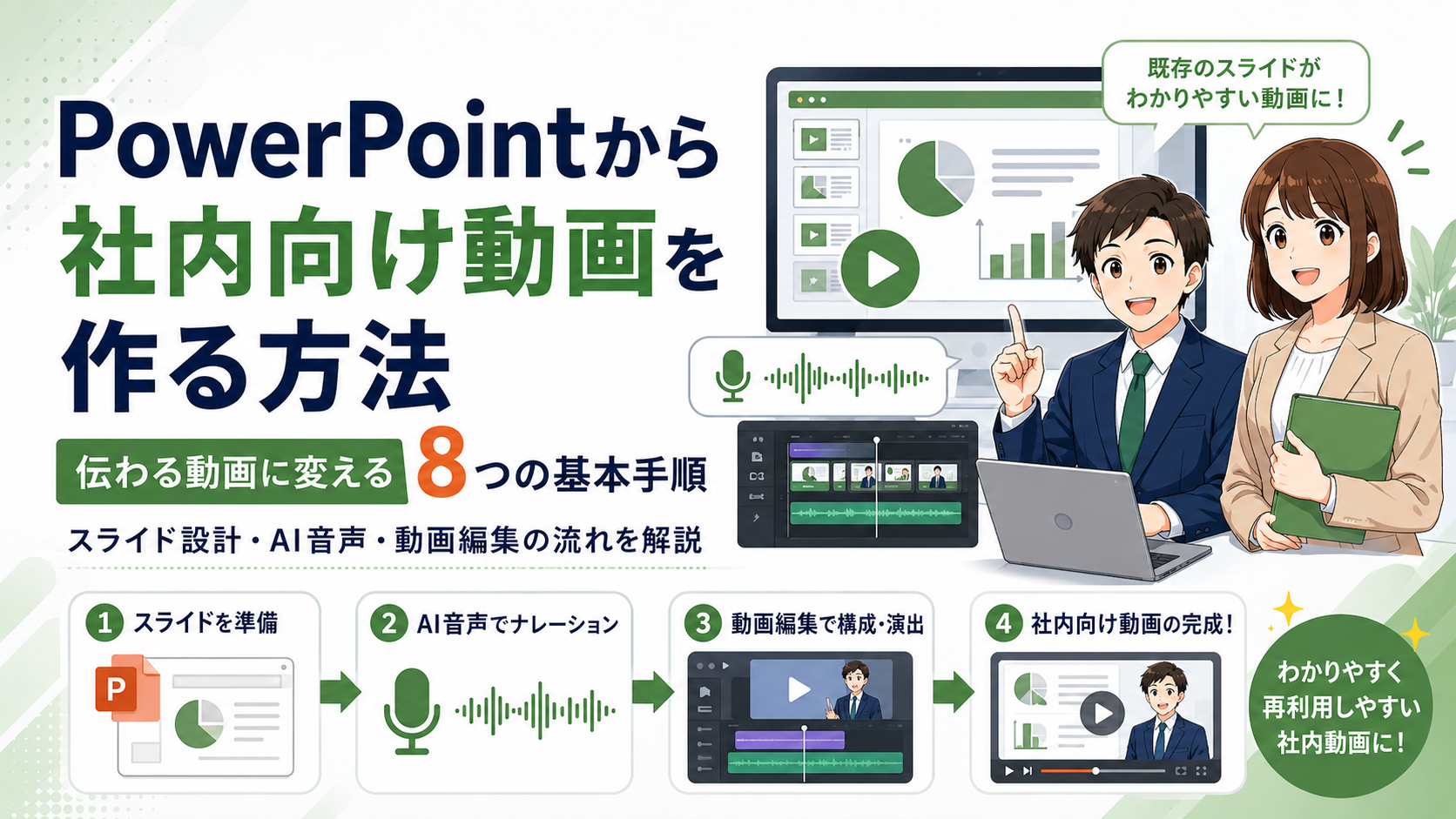
PowerPointスライドを伝わる動画に変える8つのステップ
1. 最初に動画の目的を確認する
最初に決めるのは、
使用するツールではなく動画の目的です。
たとえば、
「初めて使う人にシステム全体の流れを理解してもらう」
のか、
「問い合わせの多い操作だけを確認してもらう」
のかによって、
必要な構成は変わります。
誰に何を理解してもらい、
視聴後にどう行動してもらうのかを確認します。
そのうえで、スライド枚数、
想定尺(動画の長さ)、
ナレーションの有無、分割方法を検討します。
2. 章や業務単位に沿って動画を分割する
長い資料を無理に1本の動画に
まとめる必要はありません。
多くの資料は、章、業務単位、
操作工程などで整理されています。
基本的には、その構成を尊重して分割します。
動画の長さを均等にそろえる必要もありません。
3分と8分が混在しても、
探しやすく理解しやすいなら問題ありません。
尺より、意味のある内容のまとまりを優先します。
動画の分割については、
以下の記事でも詳しくご説明しています👇️
3. 「読ませるスライド」を「見せるスライド」に直す
配布用資料には、
1枚のスライドに
多くの情報が載っていることがあります。
小さな文字、長い箇条書き、
詳細な表、注釈なども、
手元で読む資料なら成立します。
動画では、一瞥して
「今、何を説明しているのか」
がわかる状態にする必要があります。
そこで、最も頻繁に行うのは、
1枚のスライドを複数枚に分割し、
情報を段階的に表示する作業です。
そのほか、説明箇所を枠で囲む、
一部を拡大する、
図解やアイコンを加える、
画面キャプチャを差し込む、
といった修正を行います。
簡単な操作は静止画でも説明できますが、
複雑な操作は実際に操作している様子を収録した
動画を使う方がわかりやすい場合があります。
大切なのは装飾を増やすことではなく、
視聴者が迷わず注目すべき場所を
判断できる状態にすることです。
4. アニメーションを作り込みすぎない
情報を段階的に表示する方法として、
PowerPointのアニメーションを
細かく設定することもできます。
ただし、社内動画では、
アニメーションの作り込みに時間をかけるより、
スライドを複製・分割した方が
効率的な場合が少なくありません。
この方法なら、
後から内容を差し替える際にも
修正箇所を特定しやすくなります。
将来の更新作業まで考え、
単純で再現しやすい方法を選ぶことも重要です。
5. スライドを整えてからナレーションを作る
基本的には、動画用のスライドを先に整え、
その後でナレーション原稿を作ります。
動画ではビジュアルが主であり、
ナレーションは画面の理解を補助するものと
考えているためです。
元のPowerPoint資料のスピーカーノートに
説明用の台本やメモなどがあれば原稿の土台にし、
説明担当者から話を聞ける場合は、
その内容を最も重視します。
資料だけではわからない補足が
含まれているためです。
情報が少ない場合は、
スライド内の文言をもとに原稿を作成します。
生成AIを下書きに使う方法も有効ですが、
業務ルールや専門用語、社内用語などを
正確に理解しているとは限らないため、
必ず人が確認します。
ナレーションが長すぎると感じる場合は、
意味を損なわず短くできるかを検討します。
短くすると正確性が失われる場合は、
スライドを分割するなど画面側を調整します。
6. AI生成音声はスライド単位で作成する
私は、ナレーションには
AI生成音声を使うことがほとんどです。
収録環境や話者の技量に左右されにくく、
低コストで一定の品質を保ちやすいためです。
音声の生成には、
株式会社AHSが開発・販売している
VOICEPEAKを主に使用し、
原則としてスライド1枚につき
音声ファイルを1つ作成します。
元のスライドを3枚に分割した場合は、
音声も3ファイルに分けます。
スライドと音声を1対1にすると、
音声の長さを基準に
映像の表示時間を決められます。
また、読み間違いや内容変更があっても、
該当するスライドの音声だけを
再生成するだけで済みます。
AI生成音声は
生成しただけでは完成ではありません。
固有名詞や専門用語、アクセント、
疑問文の語尾、話す速度などを確認します。
読み間違いを残さないため、
特に時間をかける工程です。
7. PowerPointはJPEG、音声はWAVで書き出す
私の制作工程では、PowerPointから直接
MP4などの動画ファイルを書き出しません。
PowerPointから各スライドを
JPEG画像として出力し、
VOICEPEAKからスライドごとの音声を
WAV形式で出力します。
それらをClipChampなどの動画編集ツール上で
組み合わせて動画にします。
映像と音声を分けて管理すると、
表示時間を調整しやすくなり、
字幕や操作動画も追加できます。
何より、
一部のスライドや音声だけを差し替えられるため、
後日の更新に対応しやすくなります。
PowerPointを、
更新可能な映像素材を設計する
基盤として使う考え方です。
8. ClipChampで映像と音声を組み合わせる
ClipChampのタイムライン上に、
JPEG画像1枚と、
それに対応するWAV音声1本を
セットで配置します。
音声の尺に合わせて
スライドの表示時間を設定し、
シーンの切り替え前後には
短い無音時間を設けます。
少し間を作ることで、視聴者が画面を確認し、
次の内容へ意識を切り替える時間を確保できます。
音声が途切れなく続くことで生じる、
焦って説明しているような印象も抑えられます。
通常はトランジションや
フェードイン・フェードアウトを加え、
必要に応じて字幕、BGM、
操作動画なども追加します。
社内動画では、
画面効果を多く付けるほど
品質が上がるわけではありません。
理解を妨げない範囲で
必要な編集だけを行います。
社内動画を作るのに必要な
動画編集ツール選びについては、
以下の記事もご覧ください👇️
書き出し前に全体を確認する
編集後は、完成版として動画を書き出す前に、
ClipChamp上で最初から最後まで再生して
最終確認を行います。
確認するのは、スライドの表示時間、
ナレーションと画面の一致、
字幕やテロップのタイミング、
章の区切り、音量、
トランジションの違和感です。
トランジションによって映像と音声が
微妙にずれる場合もあるため、
完成状態に近い形で確認します。
更新しやすい動画は、元データの管理方法にも気を遣う
制度の名称や操作画面が変わった場合などは、
まず元のPowerPointに修正を加えます。
ナレーション原稿も
スピーカーノートに残しておくと、
後の管理や更新に役立ちます。
その後、必要なスライドだけをJPEGで再出力し、
必要であれば該当する音声だけを再生成します。
ClipChamp上の素材を差し替え、
動画を書き出し直します。
PowerPoint、JPEG、WAV、
編集プロジェクト、完成動画には、
共通の年月日を付けると
同じ版の素材を判断しやすくなります。
完成時の見栄えだけでなく、
半年後や1年後に誰がどう更新するのかまで
考えておくことが重要です。
まとめ
PowerPoint資料がすでにある状態であれば、
動画制作をゼロから始める必要はありません。
ただし、配布用資料を
そのまま動画として書き出すだけでは、
見づらく、更新しにくい動画になりがちです。
まず資料を
「読ませるもの」から
「見せるもの」へ直し、
スライドと音声を
更新しやすい単位で管理することが、
継続的に使える社内動画につながります。
お手元のPowerPoint資料が、
どの程度の修正で
社内動画にできるかわからない場合は、
資料の構成や用途を確認したうえで、
動画化と内製運用の進め方をご提案しています。
詳しくは、
PowerPoint動画化・内製化支援のご案内を
ご覧ください👇️
PowerPoint資料を活用した社内説明・研修動画の内製化支援については、こちらをご覧ください。